
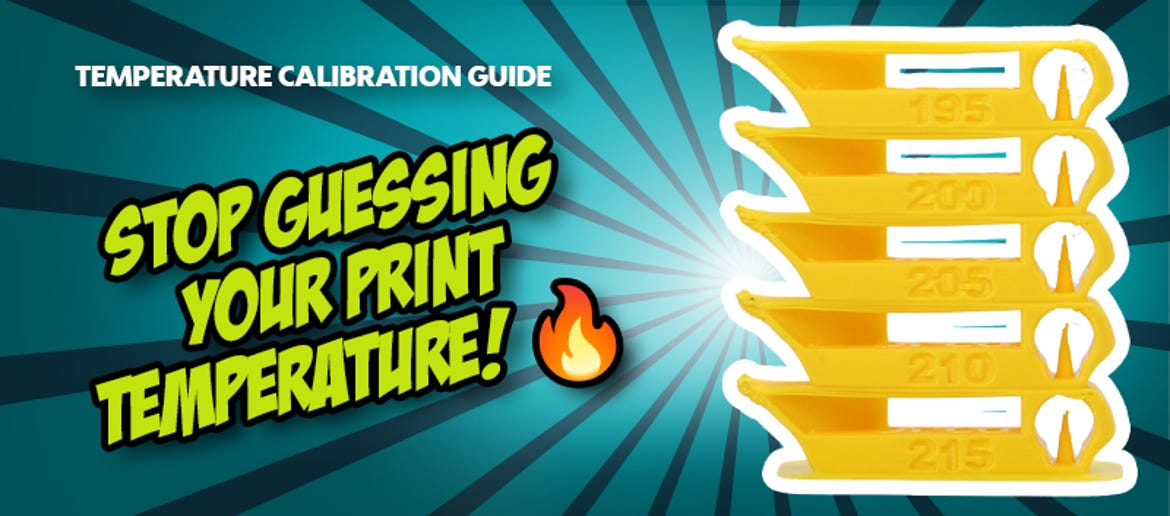
Temperature Tower en OrcaSlicer: adiós al «stringing» y a la falta de adhesión entre capas
¿Se forman hilos, aparecen superficies rugosas o se rompen las piezas a lo largo de las capas con el más mínimo esfuerzo? En la mayoría de los casos, estos problemas tienen una causa común: una temperatura de impresión incorrecta.
Muchos creadores imprimen PLA a 200 °C o PETG a 240 °C sin modificar los ajustes. Sin embargo, dependiendo del fabricante, de los pigmentos utilizados y de los aditivos presentes, la temperatura óptima puede variar considerablemente incluso dentro del mismo tipo de material. La solución es la denominada «Temperature Tower» (torre de temperatura). Veamos cómo crear una en pocos segundos directamente en OrcaSlicer.
Por qué la temperatura de la boquilla es fundamental para la calidad de impresión
Ajustar la temperatura adecuada de la boquilla significa encontrar el equilibrio correcto entre la viscosidad del material y el enfriamiento:
- Temperatura demasiado alta: el filamento se vuelve excesivamente fluido y sale de forma incontrolada por la boquilla (oozing), lo que provoca fenómenos de stringing y empeora la calidad de los salientes.
- Temperatura demasiado baja: el material no se funde correctamente. Las líneas extruidas no se unen adecuadamente entre sí, la pieza resulta frágil y los engranajes del extrusor pueden patinar.
Un perfil de temperatura correctamente calibrado garantiza superficies más limpias, componentes más resistentes y reduce considerablemente el tiempo necesario para el posprocesado.
Guía paso a paso: crear una torre de temperatura en OrcaSlicer
Antes era necesario diseñar manualmente las torres de temperatura o utilizar scripts de G-code de terceros. Hoy en día, programas modernos como OrcaSlicer integran estas pruebas de calibración directamente en sus funciones.
► Abre el menú de calibración: inicia OrcaSlicer, haz clic en la pestaña «Calibration » de la barra superior y selecciona «Temperature».
► Selecciona el material: elige el tipo de filamento que deseas probar. OrcaSlicer generará automáticamente el modelo 3D y añadirá todos los comandos necesarios para que la temperatura varíe en 5 °C en cada sección de la torre.
► Prepara e inicia la impresión: haz clic en «Slice» e inicia la impresión. Por ejemplo, la torre puede comenzar a 230 °C en la base y disminuir gradualmente hasta 190 °C en la parte superior.
► Analiza el resultado visualmente: una vez finalizada la impresión, retira la torre de la plataforma de impresión y examínala bajo buena iluminación. Presta atención a tres aspectos: ¿en qué sección es menos evidente el fenómeno del «stringing»? ¿Dónde resultan más limpios los puentes (bridges)? ¿En qué zona se aprecian con mayor nitidez las inscripciones o los detalles?
► Realiza una prueba mecánica: intenta separar con cuidado las distintas secciones de la torre con los dedos. A veces, una temperatura muy baja produce un aspecto visualmente agradable, pero una resistencia mecánica deficiente. La temperatura ideal es aquella que ofrece el mejor equilibrio entre calidad estética y solidez estructural.
Consejo para usuarios expertos: OrcaSlicer inserta automáticamente las variaciones de temperatura directamente en el G-code. Por lo tanto, no es necesario utilizar scripts «ChangeAtZ» ni modificar manualmente los ajustes de los niveles. Una vez identificada la temperatura óptima, basta con guardarla en el perfil del filamento en la opción «Temperatura de impresión» para utilizarla en todos los proyectos futuros.
Conclusión: la temperatura correcta es la base para impresiones de alta calidad
La prueba de temperatura no es opcional, sino que debería ser el primer paso cada vez que se utilice una nueva bobina de filamento. Confiar exclusivamente en los valores sugeridos por el fabricante suele significar renunciar a un mejor rendimiento. Dedica unos 30 minutos a determinar la temperatura ideal en OrcaSlicer y podrás eliminar de un solo golpe tres de los problemas más comunes en la impresión 3D: hilos de filamento, superficies irregulares y mala adhesión entre capas.
Últimas evaluaciones
-
ruthex Inserto Roscado M6 (25 Piezas), M6x12,7
- Hecho de latón
- Para termoplásticos
- Geometría espiral contrarrotante
-
Creality K2
- Volumen de impresión: 260 x 260 x 260 mm
- Velocidad de impresión de hasta 600 mm/s
- 40 mm³/s Quick-Swap-Hotend
-
Eibos Filament Dryer Series X, Tetras
- Upgrade para Bambu Lab AMS y AMS 2 Pro
- Cámaras de secado autónomas
- Secado inline durante la impresión
-
The Filament PLA Lite White, 1,75 mm / 1000 g
- Muy fácil de imprimir
- Buena adherencia de las capas
- Baja tendencia al alabeo
Artículos de nuestro blog:
- Bambu Studio Modifiers: ¡Cómo optimizar tu impresión 3D donde realmente importa!
- Test del producto: Elegoo Saturn 4 Ultra
- ¡Configura el firmware de Marlin y haz que funcione!
- Cómo evitar Z- Seam: cómo conseguir superficies lisas con la Scarf Seam
- Episodio de YouTube: ¿Respirando los humos de la impresora 3D? ¡Actualiza Bambu Lab!
Descubre 3DJake:
-
España: envío estándar gratuito a partir de 87,90 €
-
Devoluciones
gratuitas Más de 11.350 artículos
Realizamos entregas en
todo el mundo más de 40 países
